Bài nổi bật
Banner
Hiển thị các bài đăng có nhãn Phần mềm. Hiển thị tất cả bài đăng

BIOS Password Backdoors in Laptops

Synopsis: The mechanics of BIOS password locks present in current generation laptops are briefly outlined. Trivial mechanisms have been put in place by most vendors to bypass such passwords, rendering the protection void. A set of master password generators and hands-on instructions are given to disable BIOS passwords.


Tóm tắt: Cơ chế khóa mật khẩu BIOS có trong các máy tính xách tay thế hệ hiện tại được vắn tắt. Các cơ chế không đáng kể đã được đặt ra bởi hầu hết các nhà cung cấp để bỏ qua các mật khẩu như vậy, làm cho sự bảo vệ là vô hiệu. Một bộ máy phát mật khẩu chính và hướng dẫn thực hành được cấp để vô hiệu hóa mật khẩu BIOS

When a laptop is locked with password, a checksum of that password is stored to a so-called FlashROM - this is a chip on the mainboard of the device which also contains the BIOS code and other settings, e.g. memory timings.


Khi một máy tính xách tay bị khóa bằng mật khẩu, tổng kiểm tra mật khẩu đó được lưu trữ vào một cái gọi là FlashROM - đây là một chip trên bo mạch chủ của thiết bị cũng chứa mã BIOS và các cài đặt khác, ví dụ: Bộ nhớ thời gian.


For most brands, this checksum is displayed after entering an invalid password for the third time:

Đối với hầu hết các thương hiệu, kiểm tra này được hiển thị sau khi nhập mật khẩu không hợp lệ lần thứ ba:
The dramatic 'System Disabled' message is just scare tactics: when you remove all power from the laptop and reboot it, it will work just as before. From such a checksum (also called "hash"), valid passwords can be found by means of brute-forcing.


Thông báo 'Hệ thống Tắt' mạnh mẽ chỉ là những thủ đoạn đáng sợ: khi bạn gỡ bỏ tất cả quyền lực khỏi máy tính xách tay và khởi động lại nó, nó sẽ hoạt động giống như trước đây. Từ checksum như vậy (còn được gọi là "hash"), mật khẩu hợp lệ có thể được tìm thấy bằng các phương pháp brute-buộc.
The bypass mechanisms of other vendors work by showing a number to the user from which a master password can be derived. This password is usually a sequence of numbers generated randomly.


Các cơ chế bỏ qua của các nhà cung cấp khác làm việc bằng cách hiển thị một số cho người dùng từ đó một mật khẩu chủ có thể được bắt nguồn. Mật khẩu này thường là một dãy số được tạo ngẫu nhiên.

Some vendors resort to storing the password in plain text onto the FlashROM, and instead of printing out just a checksum, an encrypted version of the password is shown.

Một số nhà cung cấp sử dụng để lưu trữ mật khẩu trong văn bản thuần túy vào FlashROM, và thay vì in ra chỉ là một kiểm tra, một phiên bản mã hóa mật khẩu được hiển thị.

Other vendors just derive the master password from the serial number. Either way, my scripts can be used to get valid passwords.


Các nhà cung cấp khác chỉ lấy được mật khẩu chủ từ số sê-ri. Dù bằng cách nào, kịch bản của tôi có thể được sử dụng để có mật khẩu hợp lệ.

A few vendors have implemented obfuscation measures to hide the hash from the end user - for instance, some FSI laptops require you to enter three special passwords for the hash to show up (e.g. "3hqgo3 jqw534 0qww294e", "enable master password" shifted one up/left on the keyboard). Some HP/Compaq laptops only show the hash if the F2 or F12 key has been pressed prior to entering an invalid password for the last time.


Một vài nhà cung cấp đã thực hiện các biện pháp tẩy để giấu băm khỏi người dùng cuối - ví dụ như một số máy tính xách tay FSI yêu cầu bạn phải nhập ba mật khẩu đặc biệt cho bảng băm để hiển thị (ví dụ "3hqgo3 jqw534 0qww294e", "bật mật khẩu chủ" Lên / trái trên bàn phím). Một số máy tính xách tay HP / Compaq chỉ hiển thị băm nếu phím F2 hoặc F12 đã được nhấn trước khi nhập mật khẩu không hợp lệ lần cuối.

Depending on the "format" of the number code/hash (e.g. whether only numbers or both numbers and letters are used, whether it contains dashes, etc.), you need to choose the right script - it is mostly just a matter of trying all of them and finding the one that fits your laptop. It does not matter on what machine the script are executed, i.e. there is no reason to run them on the locked laptop.
This is an overview of the algorithms that I looked at so far:


Tùy thuộc vào "định dạng" của mã số / băm (ví dụ: chỉ sử dụng số hoặc cả hai số và chữ, cho dù nó có chứa dấu gạch ngang, v.v.), bạn cần phải chọn đúng kịch bản - phần lớn chỉ là vấn đề cố gắng Tất cả chúng và tìm một trong đó phù hợp với máy tính xách tay của bạn. Không quan trọng đối với máy mà tập lệnh được thực hiện, nghĩa là không có lý do để chạy chúng trên máy tính bị khóa.
Đây là tổng quan về các thuật toán tôi đã xem xét cho đến nay:

VendorHash EncodingExample of Hash Code/SerialScripts
Compaq5 decimal digits12345pwgen-5dec.py
Windows binary
Dellserial number1234567-595B
1234567-D35B
1234567-2A7B

Windows binary&source
Fujitsu-Siemens5 decimal digits12345pwgen-5dec.py
Windows binary
Fujitsu-Siemens8 hexadecimal digitsDEADBEEFpwgen-fsi-hex.py
Windows binary
Fujitsu-Siemens5x4 hexadecimal digitsAAAA-BBBB-CCCC-DEAD-BEEFpwgen-fsi-hex.py

Windows binary
Fujitsu-Siemens5x4 decimal digits1234-4321-1234-4321-1234pwgen-fsi-5x4dec.py
Windows binary
Hewlett-Packard5 decimal digits12345pwgen-5dec.py
Windows binary
Hewlett-Packard/Compaq Netbooks10 charactersCNU1234ABCpwgen-hpmini.py
Windows binary
Insyde H20 (generic)8 decimal digits03133610pwgen-insyde.py
Windows binary
Phoenix (generic)5 decimal digits12345pwgen-5dec.py
Windows binary
Sony7 digit serial number1234567pwgen-sony-serial.py
Windows binary
Samsung12 hexadecimal digits07088120410C0000pwgen-samsung.py
Windows binary


The .NET runtime libraries are required for running the Windows binary files (extension .exe). If the binary files (.exe) don't work out for you, install Python 2.6 (not 3.x) and run the .py script directly by double-clicking them. Make sure that you correctly read each letter (e.g. number '1' vs letter 'l').

Thư viện chạy NET runtime được yêu cầu để chạy các tệp nhị phân Windows (mở rộng .exe). Nếu các tệp nhị phân (.exe) không hoạt động cho bạn, hãy cài đặt Python 2.6 (không phải 3.x) và chạy tập lệnh .py bằng cách nhấp đúp vào chúng. Đảm bảo rằng bạn đọc đúng từng chữ cái (ví dụ: số '1' so với chữ 'l').

Вячеслав Бачериков has also converted my scripts to javascript so you can calculate the passwords with your browser: http://bios-pw.org/ (sources).


Вячеслав Бачериков cũng đã chuyển đổi các kịch bản của tôi sang javascript để bạn có thể tính toán mật khẩu bằng trình duyệt của bạn: http://bios-pw.org/ (sources).


Please leave a comment below on what make/model the scripts work. Also, be aware that some vendors use different schemes for master passwords that require hardware to be reset - among them are e.g. IBM/Lenovo. If you find that your laptop does not display a hash or the scripts do not work for you for whatever reason, try to:


Xin vui lòng để lại một bình luận dưới đây về những gì làm cho / mô hình các kịch bản làm việc. Ngoài ra, hãy lưu ý rằng một số nhà cung cấp sử dụng các lược đồ chính cho mật khẩu chủ mà yêu cầu phần cứng được đặt lại - ví dụ: ví dụ: IBM / Lenovo. Nếu bạn thấy rằng máy tính xách tay của bạn không hiển thị một băm hoặc các tập lệnh không làm việc cho bạn vì bất cứ lý do gì, hãy thử:

  • use a USB keyboard for entering the password for avoiding potential defects of the built-in keyboard,
Sử dụng một bàn phím USB để nhập mật khẩu để tránh những khiếm khuyết tiềm ẩn của bàn phím,
  • run CmosPwd to remove the password if you can still boot the machine,
Chạy CmosPwd để loại bỏ mật khẩu nếu bạn vẫn có thể khởi động máy,


  • overwrite the BIOS using the emergency recovery procedures. Usually, the emergency flash code is activated by pressing a certain key combination while powering on the machine. You also need a specially prepared USB memory stick containing the BIOS binary. The details are very much dependent on your particular model. Also, be aware that this can potentially brick your device and should only be done as a last measure.
Ghi đè BIOS sử dụng các thủ tục khôi phục khẩn cấp. Thông thường, mã kích hoạt khẩn cấp được kích hoạt bằng cách nhấn tổ hợp phím nào đó trong khi bật máy. Bạn cũng cần một bộ nhớ USB chuẩn bị đặc biệt chứa BIOS nhị phân. Các chi tiết phụ thuộc rất nhiều vào mô hình cụ thể của bạn. Ngoài ra, hãy lưu ý rằng điều này có thể làm hỏng thiết bị của bạn và chỉ nên được thực hiện như một biện pháp cuối cùng.

  • Some dell service tags are missing the suffix - just try the passwords for all suffices by adding -595B, -2A7B and -D35B to your service tags. 
Một số thẻ dịch vụ của dell bị thiếu hậu tố - chỉ cần thử mật khẩu cho đủ tất cả bằng cách thêm -595B, -2A7B và -D35B vào thẻ dịch vụ của bạn.
  • The passwords for some HP laptops are breakable with this script.


Các mật khẩu cho một số máy tính xách tay HP có thể bị hỏng với kịch bản này.

  • Unlocking methods for some Toshiba laptops are described here (edit: gone). 
Mở khóa các phương pháp cho một số máy tính xách tay Toshiba được mô tả ở đây (chỉnh sửa: đã biến mất).
  • Some older laptop models have service manuals that specify a location of a jumper / solder bridge that can be set for removing the password.
Một số mô hình máy tính xách tay cũ hơn có hướng dẫn sử dụng dịch vụ xác định vị trí của cầu nhảy / cầu có thể được đặt để loại bỏ mật khẩu.

If none of the generators/methods above works, please use the vendor support. Please understand that my motivation for reverse-engineering comes purely from a personal interest. I will not accept offers to look at the specifics of certain models.


Nếu không có máy phát / phương pháp trên hoạt động, vui lòng sử dụng hỗ trợ nhà cung cấp. Xin hãy hiểu rằng động lực của tôi cho kỹ thuật đảo ngược đến hoàn toàn từ lợi ích cá nhân. Tôi sẽ không chấp nhận đề nghị để xem xét các chi tiết cụ thể của một số mô hình.

Tạo ổ đĩa ảo bằng UltraISO để đọc file .iso

Phần mềm tạo ổ đĩa ảo UltraISO full + Crack


UltraISO là một trong những phần mềm thông dụng nhất mà người dùng sử dụng đẻ tạo ổ đĩa ảo trên máy tính, laptop của mình.
Nội dung dưới đây sẽ hướng dẫn các bạn cách tạo ổ ảo bằng phần mềm UltraISO và sử dụng ổ đĩa ảo này để đọc và sử dụng  file iso hoặc một file ảnh đĩa nào đó của bạn. Các bạn làm theo các bước dưới đây.
HƯỚNG DẪN TẠO Ổ ĐĨA ẢO BẰNG ULTRAISO
Bước 1: Download UltraISO và cài đặt phần mềm trên máy tính.
Bạn có thể tải phiên bản mới nhất của UltraISO tại đây: Download UltraISO
Ứng dụng này cài đặt tương đối đơn giản, bạn chỉ cần ấn Next vài lần theo hướng dẫn của chương trình là được
- Sau khi cài đặt phần mềm UltraISO trên máy tính, bạn vào Computer sẽ thấy xuất hiện thêm một ổ CD Drive mới. Nếu bạn để ý kĩ sẽ nhận ra sự khác biệt về biểu tượng giữa ổ CD/DVD thật và ổ đĩa ảo. Như vậy là bạn đã tạo ổ đĩa ảo cho máy tính thành công.


Bước 2: Để sử dụng ổ đĩa ảo này để đọc các file iso của phần mềm, game, phim... bạn khởi động chương trình UltraISO bằng cách Double Click vào biểu tượng ngoài màn hình nền Desktop, sau đó Click chuột và menu Tools, chọn Mount to Virtual Drive… hoặc nhấn F6
 
Bước 3: Click chọn chỗ khoanh vùng mầu đỏ như trên hình minh họa

Bước 4: Tại đây bạn tìm đến nới lưu và chọn file .iso  đang cần sử dụng sau đó click Open. Trong ví dụ là đĩa Hiren's Bootcd 15.2.

Bước 5: Sau cùng bạn click Mount

Sau khi ấn Mount, một số máy sẽ có cảm giác hơi đơ 1 2 giây. Sau đó bạn ấn Close.
Bước 6: Trở lại kiểm tra bạn vào Computer sẽ thấy ổ CD Drive mới đã có chứa đĩa Hiren Boot. Như vậy là bạn đã Mount đĩa ảo thành công.

Từ đó bạn có thể sử dụng ổ đĩa ảo một cách bình thường giống như ổ CD gắn trên máy tính. Click chọn và thao tác với các file bên trong nó.


Serial:

Registration name: Home
Registration code: 4BA9-0D54-214A-C938


Registration name: Heinzdieter Beckmann Jr
Registration code: 641D-D430-88E6-A656


Registration name: Steve Olson
Registration code: 2BEC-ED28-82BB-95D7


Registration name: Christopher Wydler
Registration code: 424F-ED23-7C0A-D75B
Trong khuôn khổ bài viết chúng tôi đã hướng dẫn các bạn cách tạo ổ ảo và cách sử dụng ổ ảo bằng phần mềm UltraISO. Phần mềm có giao diện trực quan và tương đối dễ sử dụng ngay cả đối với người lần đầu làm việc với định dạng này. Nếu bạn có nhu cầu cao hơn bạn có thể tham khảo các phần mềm tạo ổ đĩa ảo chuyên nghiệp và mạnh mẽ hơn như PowerISO, Daemon Tools, Alcohol 120%... 

Loại bỏ hoàn toàn Adware và Spyware trên hệ thống của bạn

Adware là một pop-up quảng cáo hiển thị trên máy tính hoặc trên quảng cáo. Spyware là một chương trình điều khiển các hoạt động và thông tin trên máy tính của bạn, sau đó gửi các thông tin này cho một máy tính từ xa khác.
Cả Adware và Spyware đều là những chương trình nguy hiểm. Một khi máy tính của bạn bị nhiễm Adware và Spyware, chúng sẽ bắt đầu tàn tấn công và phá hệ thống của bạn. Vậy làm sao để loại bỏ hoàn toàn Adware và Spyware trên hệ thống, mời bạn cùng tham khảo bài viết dưới đây của Quản trị mạng.
 Adware và Spyware

1. Ngắt toàn bộ kết nối Internet trên máy tính

Đóng tất cả cửa sổ trình duyệt và ứng dụng trên máy tính của bạn (bao gồm cả email), sau đó tiến hành ngắt toàn bộ kết nối Internet trên máy tính của bạn. Cách đơn giản nhất là rút dây mạng kết nối máy tính với modem hoặc router.
Ngắt toàn bộ kết nối Internet trên máy tính

2. Sử dụng phương pháp gỡ bỏ cài đặt ứng dụng truyền thống

Một số chương trình, ứng dụng cài đặt trên máy tính của bạn có thể đính kèm theo cả adware và spyware mà bạn không hề hay biết. Do đó để "dọn sạch" adware và spyware, cách đơn giản nhất là gỡ bỏ cài đặt các chương trình này. Trước khi tiến hành gỡ bỏ cài đặt, mở Control Panel => Program,  sau đó truy cập tùy chọn Uninstall or change a program và kiểm tra các chương trình được cài đặt trên máy tính của bạn.
Nếu phát hiện các chương trình không mong muốn cài đặt trên máy tính, rất đơn giản bạn cần kích chuột phải vào tên chương trình đó rồi chọn Uninstall là xong.
Trên Windows Vista, truy cập tùy chọn Programs and Features để gỡ bỏ các ứng dụng, chương trình cài đặt không mong muốn.
Sau khi đã loại bỏ Adware và Malware, tiến hành khởi động lại máy tính của bạn lại là xong.

3. Sử dụng chương trình diệt virus để quét máy tính của bạn

Sau khi ngắt toàn bộ kết nối Internet, gỡ bỏ adware và spyware và khởi động lại máy tính của bạn, bước tiếp theo là sử dụng các chương trình diệt virus để quét toàn bộ hệ thống của bạn. Nếu chương trình diệt virus bạn đang sử dụng cho phép, bạn có thể quét toàn bộ hệ thống ở chế độ Safe Mode. Nếu chưa cài đặt chương trình diệt virus nào, bạn có thể lựa chọn tải và cài đặt các chương trình diệt virus trả phí hoặc các chương trình diệt virus miễn phí tốt nhất để sử dụng.

4. Sử dụng SmitFraudFix, MalwareBytes, và các công cụ khác

Quét virus
Phần lớn các phần mềm gián điệp (spyware) được phân phối thông qua Zlob family của Troijan downloader. SmitFraudFix là một trong những công cụ miễn phí loại bỏ các phiên bản Zlob có liên quan đến adware và spyware tốt nhất.
MalwareBytes hỗ trợ việc loại bỏ scareware, các phần mềm lừa đảo mà hijacks (không tặc) tấn công máy tính của bạn.
  • Tải SmitFraudFix về máy và cài đặt tại đây.
  • Tải MalwareBytes Anti-Malware về máy và cài đặt tại đây.

5. Giành quyền truy cập ổ đĩa

Mặc dù việc quét toàn bộ hệ thống của bạn ở chế độ Safe Mode là một giải pháp tốt, tuy nhiên vẫn chưa đủ để ngăn chặn một số phần mềm độc hại. Nếu adware (phần mềm quảng cáo) và spyware (phần mềm gián điệp) vẫn tồn tại trên hệ thống của bạn mặc sức bạn đã áp dụng đủ mọi cách mà vẫn không thể loại bỏ được chúng, giải pháp tiếp theo mà bạn có thể nghĩ đến là truy cập ổ đĩa mà không cần sự cho phép của adware và spyware.
Cách tốt nhất để giành quyền truy cập ổ đĩa là sử dụng BartPE Bootable CD. Sau khi khởi động vào BartPE CD, bạn có thể truy cập File manager (quản lý tập tin), tìm các chương trình diệt virus bạn cài đặt và quét hệ thống của bạn một lần nữa. Hoặc xác định vị trí các tập tin và thư mục là “thủ phạm” và tiến hành xóa các tập tin, thư mục đó đi.

6. Hoàn tác Residual Damage (thiệt hại gián tiếp)

Sau khi đã chắc chắn các phần mềm độc hại: adware và spyware đã được loại bỏ hoàn toàn khỏi hệ thống của bạn, khi đó bạn có thể kết nối lại Internet trên hệ thống.
Trước khi tiến hành kết nối lại Internet, reset lại trình duyệt của bạn và trang chủ (homepage).
Đảm bảo rằng file HOSTS của bạn đã không bị tấn công.

7. Ngăn chặn Adware và Spyware

Để tránh bị “dính” adware (phần mềm quảng cáo) và spyware (phần mềm quảng cáo) trong tương lai, tốt hơn hết là cân nhắc thật kỹ trước khi tiến hành tải bất kỳ một chương trình nào về máy và cài đặt. Nếu nghĩ rằng đó là chương trình có thể tin tưởng, bạn có thể sử dụng công cụ tìm kiếm để “khẳng định” lại một lần nữa.
Cuối cùng đảm bảo rằng độ bảo mật trình duyệt Web của bạn là an toàn tuyệt đối.

Những phần mềm diệt virus miễn phí tốt nhất


1. Phần mềm diệt virus Avira Free Antivirus 2017

Phần mềm diệt virus Avira Free Antivirus 2017 là một sản phẩm của công ty bảo mật Avira Operations GmbH. Những sản phẩm diệt virus miễn phí của hãng này đều rất tốt. Riêng mình trước khi sử dụng trả phí mình toàn sử dụng miễn phí của thằng này.


– Ưu điểm của phần mềm diệt virus này là khi sử dụng phần mềm chiếm rất ít tài nguyên và điểm nổi trội của Avira Free 2017 chính là tặng bạn 5GB dung lượng để sao lưu dữ liệu trực tuyến. Ngoài ra nó cung cấp thanh công cụ Avira Search Free Toolbar được cài đặt lên trình duyệt web của bạn, giúp bạn duyệt web an toàn hơn.

– Download Tại đây

2: Phần mèm diệt Virus miễn phí của AVG


AVG là thương hiệu diệt virus đã có từ rất lâu đời, không phải nói nhiều về phần mềm diệt virus này thì mọi người cũng biết đến công hiệu của nó như thế nào. Ưu điểm của phần mềm diệt virus miễn phí AVG Free 2014 chính là: chạy nhẹ, chiếm ít tài nguyên hệ thống, giao diện đẹp mắt hợp thời với phong cách Metro UI của windows 8. Một tính năng nổi bật của AVG Free 2014 chính là File Shredder – xóa dữ liệu triệt để không cho phép phục hồi hoặc hoàn tác.

AVG có thể chạy được trên rất nhiều hệ điều hành khác nhau
- Download  Tại đây


3. Phần mềm diệt virus Avast! Free Antivirus 2017


Dù tuổi đời của Avast không được lâu bằng 2 hãng phần mềm bảo mật ở trên nhưng chất lượng của nó lại không hề thua kém, và hiện tại Avast cũng góp tên mình trong những phần mềm diệt virus được sử dụng nhiều nhất.


Với những tính năng nổi bật của phần mềm diệt virus miễn phí Avast! Free Antivirus 2017 là: Anti-spam (chặn email spam và mã độc trong email), Firewall (tường lửa chống lại các cuộc tấn công trực tiếp vào máy tính), và Remote Assistance (điều khiển máy tính từ xa).
 Ngoài ra với những tính năng được bổ xung trong phiên bản 2017 này như sau: eepScreen (giả lập máy ảo để chạy thử nghiệm các phần mềm không đáng tin), Cloud Scanning (Quét virus thông qua công nghệ đám mây giúp phát hiện và tiêu diệt ngay cả những loại virus mới ra đời.) Hardened Mod (Chế độ nâng cao dành cho các người dùng có kinh nghiệm) thì Avast! Free Antivirus 2017 là một phần mềm miễn phí xứng đáng được sử dụng.

Download Tại đây

4. Phần mềm diệt Virus Bkav Home


Đây là phần mềm diệt virus “Made in Viet Nam”, Theo tôi đánh giá thì phần mềm này cũng khá tốt, tuy là phần mềm diệt Virus miễn phí nhưng chức năng của nó thì không hề thua kém những phần mềm trả phí khác.


Với tính năng Auto Protect, khi bạn nhận email, duyệt web, tải file từ mạng Internet hay mạng nội bộ, đưa các ổ đĩa mềm, đĩa CD, USB… vào máy, Bkav sẽ tự động phát hiện và xử lý virus nếu có. Ngoài ra Bkav Home Plus là phần mềm diệt virus miễn phí thứ hai trên thế giới được trang bị đầy đủ các công nghệ cao cấp như: Cloud Computing (điện toán đám mây), Safe Run (thực thi an toàn), Firewall (tường lửa)… Thì bạn có thể hoàn toàn yên tâm khi sử dụng phần mềm này mà không tốn một đồng nào cả.

Download Tại đây

5. Phần mềm diệt virus CMC AntiVirus


Lại là một sản phẩm nữa của người Việt Nam, phần mềm CMC AntiVirus là phần mềm diệt virus hoàn toàn miễn phí dành cho người dùng cá nhân, cung cấp khả năng bảo mật và thực hiện kiểm soát toàn cục các dữ liệu vào ra của hệ thống đồng thời bảo vệ máy tính khỏi: Virus, Spyware, Worm… bằng cách quét tập tin, thư điện tử, các trang web khi truy cập. Khả năng bảo vệ máy tính của CMC AntiVirus không hề thua kém bất kỳ một sản phẩm diệt virus trả phí nào.


Download Tại đây


Kết luận: Đây là những phần mềm diệt Virus miễn phí mà theo ý kiến cá nhân mình là tốt nhất, Nếu bạn nào sử dụng rồi mà thấy không đồng quan điểm thì xin ủng hộ để mình sửa chứ đừng ném đá. Và hầu như tất cả các phần mềm diệt virus nào khi cài vào máy cũng gây chậm máy hơn bình thường nên mọi người có thể suy nghĩ trước khi cài nhé. Đừng sau khi cài xong lên đây than thở là cài phần mềm vào rất nặng máy. Mọi người có góp ý gì xin để lại dưới comment mình sẽ ghi nhận

Tổng hợp tất cả các phiên bản Microsoft .NET Framework offline


Tải Microsoft .NET Framework offline tất cả các phiên bản


.NET Framework của Microsoft là một nền tảng lập trình tập hợp các thư viện lập trình có thể được cài thêm hoặc đã có sẵn trong các hệ điều hành Windows. Nó cung cấp những giải pháp thiết yếu cho những yêu cầu thông thường của các chương trình điện toán như lập trình giao diện người dùng, truy cập dữ liệu, kết nối cơ sở dữ liệu, ứng dụng web, các giải thuật số học và giao tiếp mạng. Ngoài ra, .NET Framework quản lý việc thực thi các chương trình được viết dựa trên .NET Framework do đó người dùng cần phải cài .NET Framework để có thể chạy các chương trình được viết trên nền .NET.


Hệ điều hành hỗ trợ: Windows 9x/Me/NT/2000/2003/XP/Vista/7

Download .NET Framework 1.1 Redistributable: dotnetfx.exe (23.1 MB)

Download .NET Framework 1.1 Service Pack 1 Redistributable: NDP1.1sp1-KB867460-X86.exe (10.2 MB)

Download .NET Framework 2.0 Redistributable 32-bit: dotnetfx.exe (22.4 MB)

Download .NET Framework 2.0 Redistributable 64-bit: NetFx64.exe (45.2 MB)

Download .NET Framework 2.0 Service Pack 2 Redistributable 32-bit: NetFx20SP2_x86.exe (23.8 MB)

Download .NET Framework 2.0 Service Pack 2 Redistributable 64-bit: NetFx20SP2_x64.exe (46.3 MB)

Download .NET Framework 3.0 Redistributable 32-bit: dotnetfx3.exe (50.3 MB)

Download .NET Framework 3.0 Redistributable 64-bit: dotnetfx3_x64.exe (90.1 MB)

Download .NET Framework 3.0 Service Pack 1 Redistributable: NetFx30SP1_x86.exe (25.0 MB)

Download .NET Framework 3.5 Redistributable: dotnetfx35.exe (197 MB)

Download .NET Framework 3.5 Service Pack 1 Redistributable: dotnetfx35.exe (231 MB)

Download .NET Framework 4.0 Redistributable: dotNetFx40_Full_x86_x64.exe (48.1 MB)

Download .NET Framework 4.5 Redistributable: dotnetfx45_full_x86_x64.exe (48.0 MB)

Download .NET Framework Removal Tool: dotnetfx_cleanup_tool.zip (259 KB)

Tạo máy ảo bằng VMWare Workstation

Hướng dẫn sử dụng VMWare Workstation (Máy ảo)


Trước tiên các bạn tải bộ cài đặt chương trình tạo máy ải VMware về trước và trong hướng dẫn này mình sử dụng phiên bản 10.1, các bản khác tương tự (Link từ trang chủ)
Note: Các phiên bản cũ hay mới hơn thì các bước làm cũng hoàn toàn tương tự. Tuy nhiên một lưu ý quan trọng đó là kể từ phiên bản VMWare Workstation 11 trở đi thì nó chỉ hỗ trợ hệ điều hành Windows 64bit mà thôi. Nếu như bạn muốn sử dụng VMWare Workstation trên hệ điều hành 32bit thì hãy sử dụng bản 10.xx trở xuống nhé.
OK! Sau khi tải về bạn tiến hành cài đặt như các phần mềm khác. Nháy đúp chuột nếu như bạn đang sử dụng Win XP, và chạy dưới quyền quản trị (Run as admin..) nếu như bạn đang chạy Windows 7 trở lên..
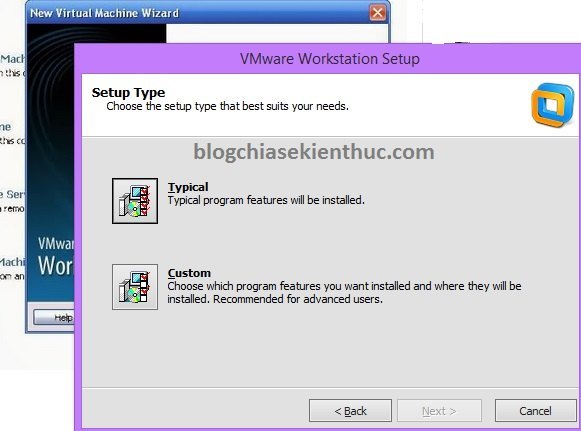
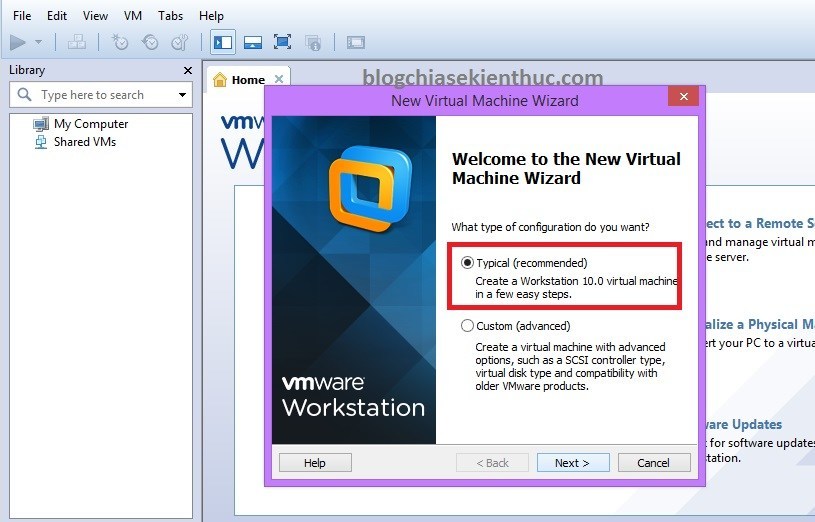
Chọn Typical để lựa chọn cài theo mặc định hoặc chọn Custom để tùy chỉnh cài đặt. Ở đây mình chọn Custom và nhấn Next.
VMware Workstation 1
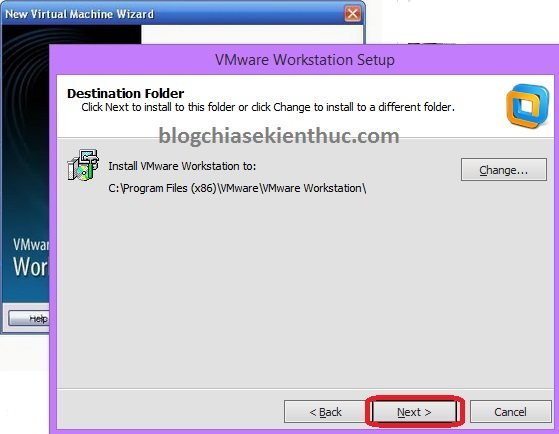
Ở đây mặc định nó sẽ cài vào ổ C, nếu bạn không thích cố thể lựa chọn  đến ổ khác. Nhấn Next để tiếp tục..
VMware Workstation 2
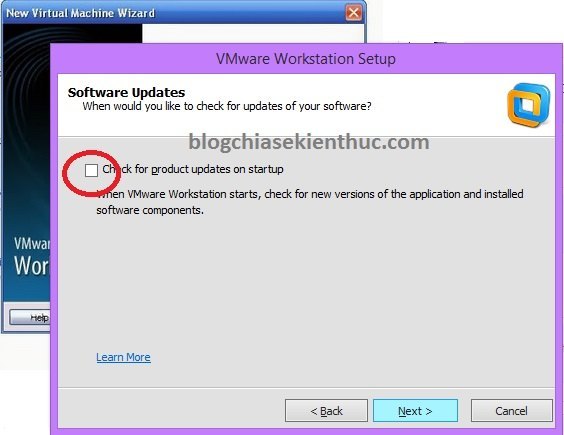
Bỏ check update bằng cách bỏ dấu tích ở ô Check for product updates on startup > nhấn Next
VMware Workstation 3
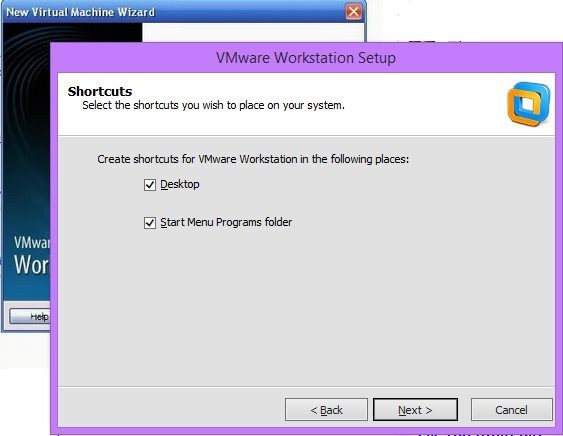
Tiếp tục như hình
VMware Workstation 4
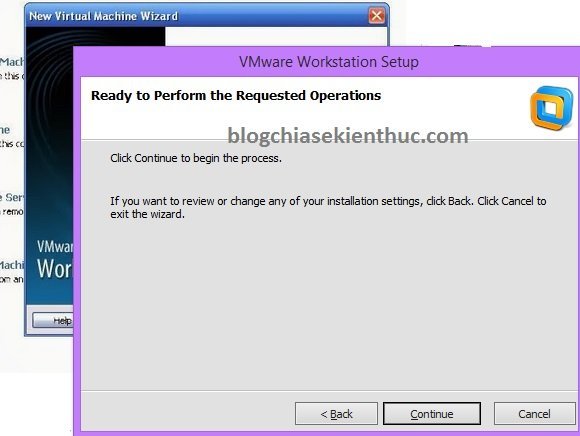
Nhấn Continue để tiếp tục
VMware Workstation 5
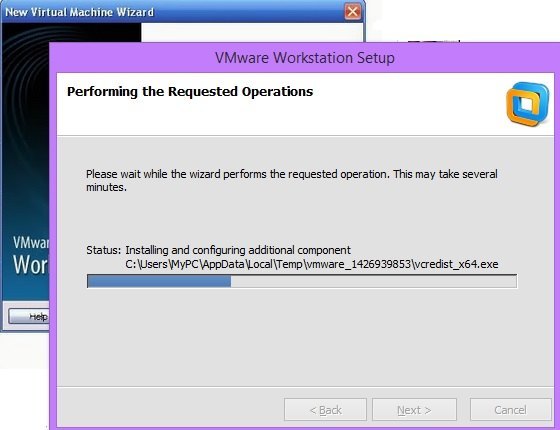
Quá trình cài đặt lên ổ C đang diễn ra bạn vui lòng ngồi đợi
VMware Workstation 6
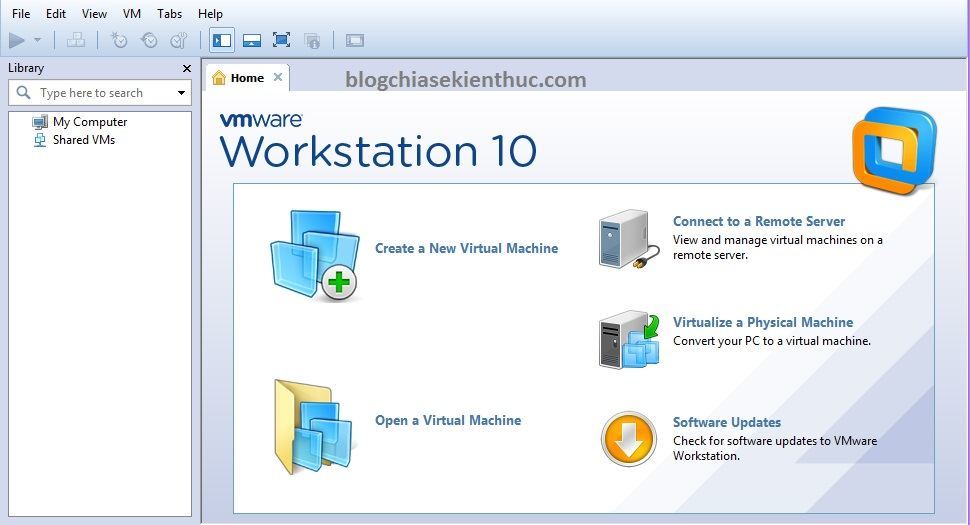
Quá trình cài đặt kết thúc, và chúng ta chuyển sang giai đoạn 2 đó là cài đặt hệ điều hành lên máy ảo. Bạn nhấn vào ” Create a New Virtual Machine ”
VMware Workstation 7
Tiếp theo bạn lựa chọn Typical (recommended) và chọn Next
VMware Workstation 8
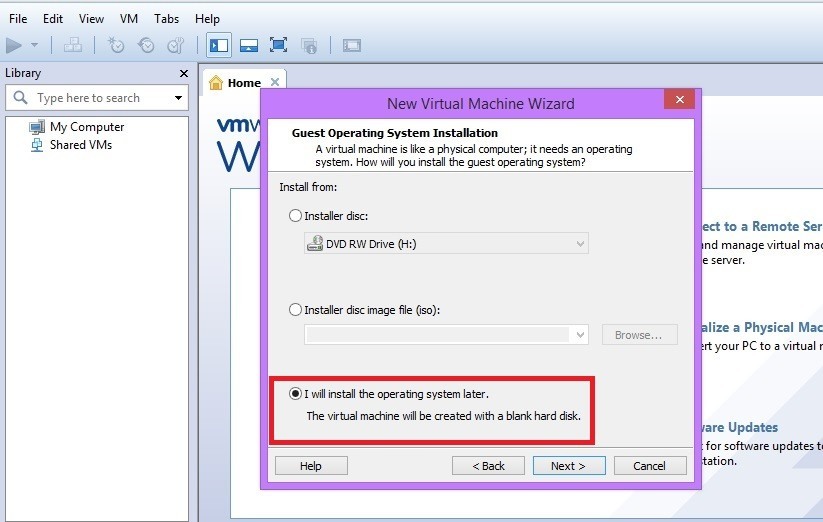
Tới bước này bạn tích vào dòng “ I will install the operating system later. The virtual machine will be created with a blank hard disk ” và nhấn Next.
VMware Workstation 9
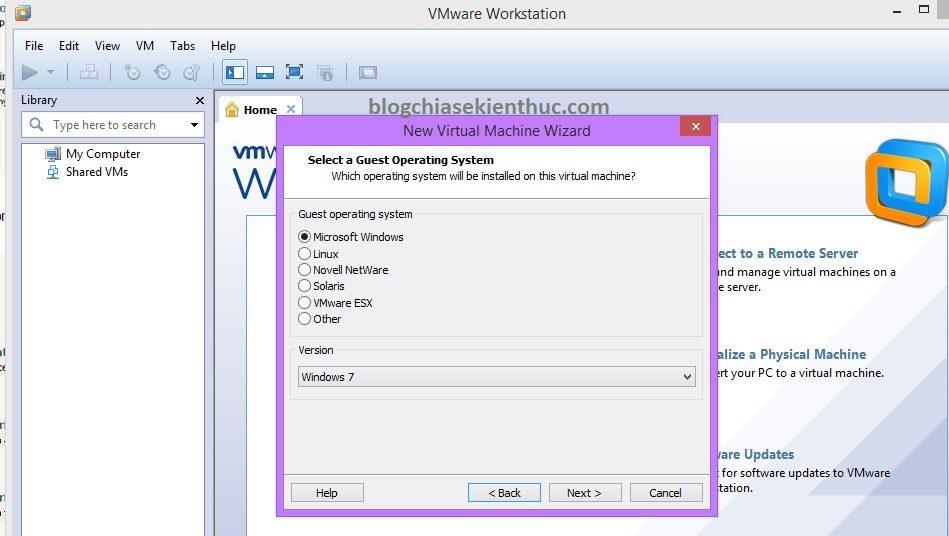
Tiếp theo bạn chọn hệ điều hành mà mình muốn cài lên máy ảo. Ở đây mình sẽ cài Windows 7 nên sẽ chọn win 7 và nhấn NEXT.
VMware Workstation 10
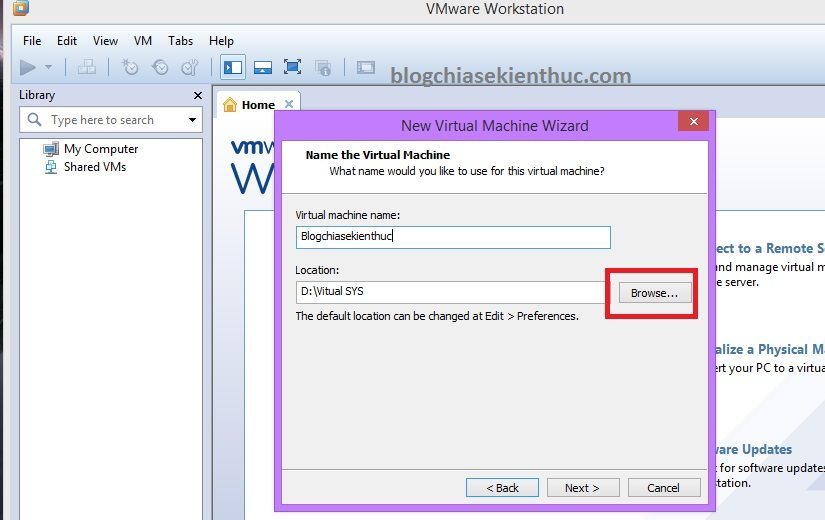
Điền tên và chọn đường dẫn lưu file chứa hệ điều hành ảo. Bạn nên chọn ổ cứng dư khoảng hơn 20GB (ổ nào cũng được)
VMware Workstation 11
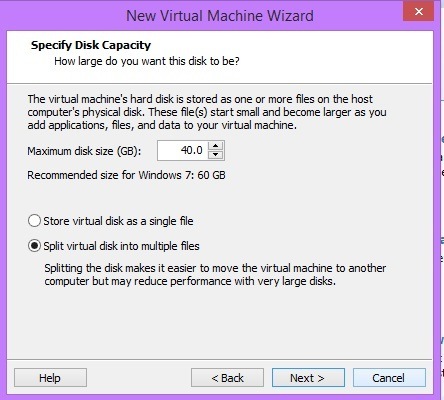
Tại ô ” Maximun disk size ” bạn chọn dung lượng khoảng 20GB trở lên là hợp lý. Do mình còn dư khá nhiều dung lượng nên mình sẽ để là 40GB và chọn ” Store vitual disk as a single file ” và nhấn Next
VMware Workstation 12
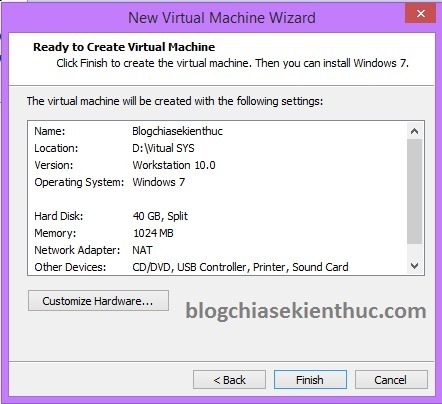
Cuối cùng sẽ hiện lên thông tin bạn vừa cài đặt, nếu không sai sót gì thì nhấn Finish để hoàn tất.
VMware Workstation 13
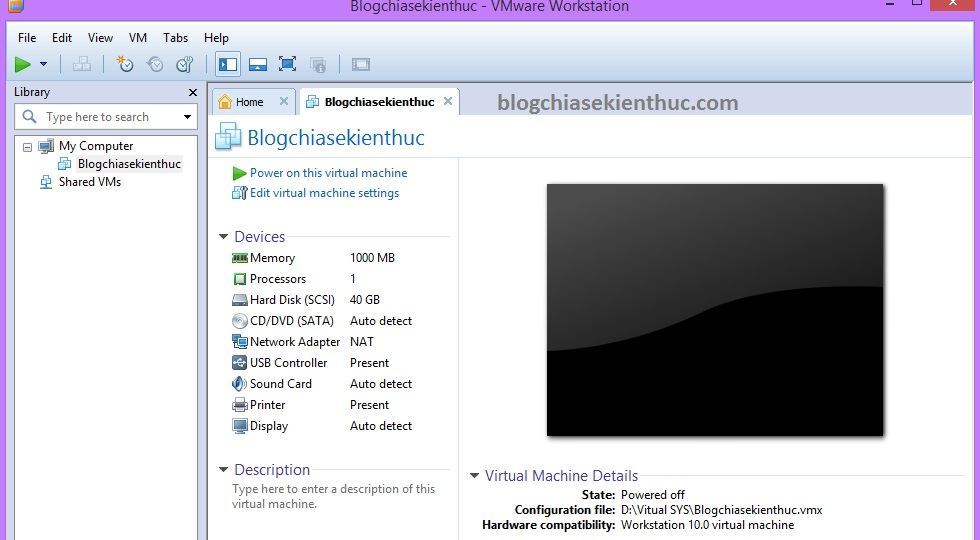
Đây là giao diện máy tính ảo mà bạn vừa tạo, do chưa cài hệ điều hành nên màn hình vẫn đen xì như thế đó
VMware Workstation 14
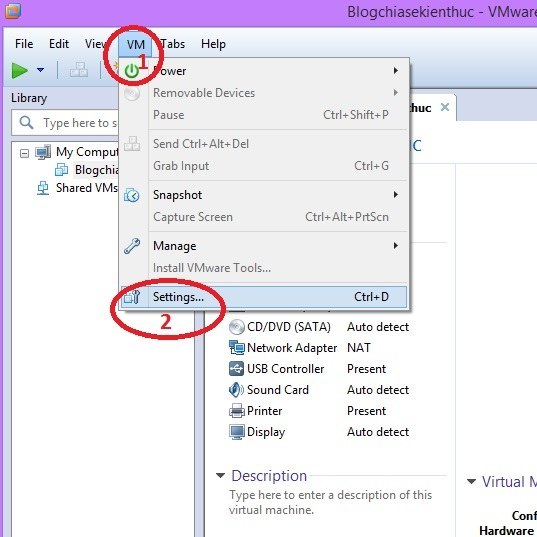
Tiếp theo bạn nhấn vào tùy chọn VM trên thanh menu và chọn Settings.. để bắt đầu cấu hình để lựa chọn cài windows hoặc ghost.
VMware Workstation 15

Cách 1 : Hướng dẫn cài windows trên máy tính ảo

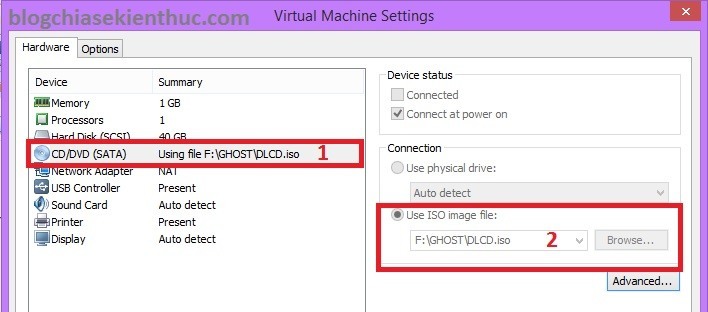
Nhấn đúp chuột chọn ” CD/DVD (SATA) ” và tích vào dòng ” Use ISO image file ” và chọn đường dẫn đến bộ cài windows (có định dạng *.iso). Bạn có thể tải bản cài đặt định dạng *iso ở trên mạng có rất nhiều.
Tips: Tại đây bạn cũng có thể tùy chọn lại dung lượng ram, độ phân giải màn hình…
123
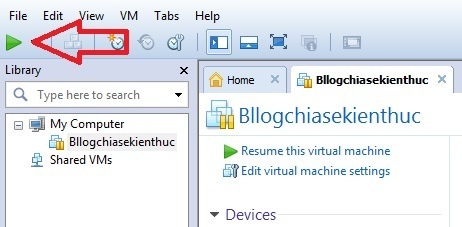
Sau khi bạn chọn đường dẫn đến file cài đặt windows thì bạn nhấn vào mũi tên xanh như trong hình để bắt đầu. Và quá trình cài đặt diễn ra như bạn đang cài trên máy tính thật vậy.
Tuy nhiên cách cài đặt này sẽ hơi lâu và rất tốn thời gian, chính vì thế mình khuyên bạn sử dụng cách thứ 2 đó là ghost.
1234


Copyright © 2014 Sửa Chữa Máy Tính Tại Thái Bình. OddThemes